Гайды
Как сделать QR-код для звонка: номер телефона и динамический код
Пошагово: tel:+7 в формате E.164, тест на iPhone и Android, статический tel vs динамический URL на qr-s.ru со статистикой сканов.
Читать →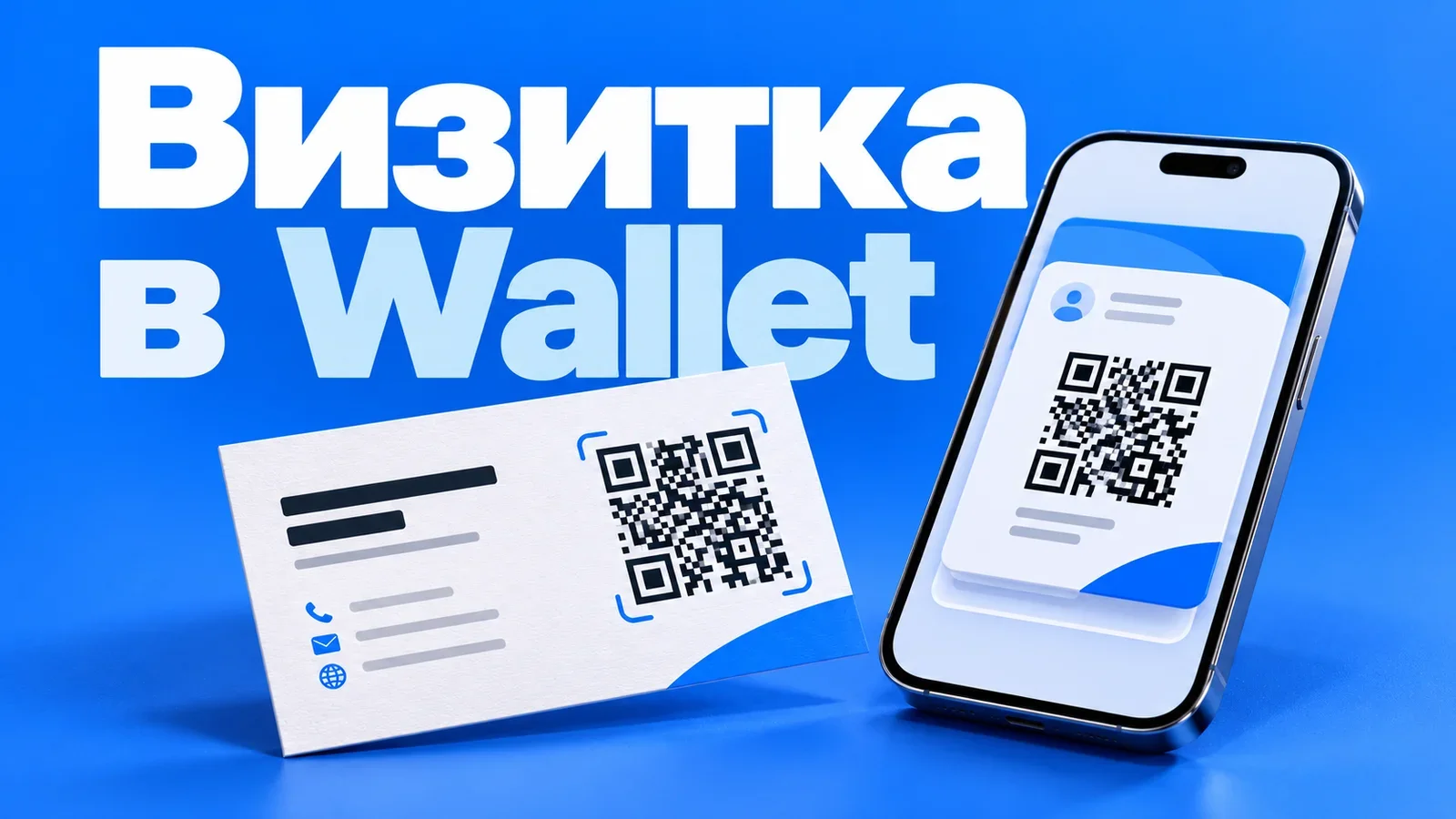
Коротко: у Apple Wallet и Google Wallet нет кнопки «создать визитку». Wallet хранит карты, которые выпускает какой-то сервис: билеты, посадочные, карты лояльности. Визитка попадает туда как такая же карта: через стороннее приложение или сайт, который умеет собирать файлы для Wallet. Внутри карты обычно лежит QR-код, и его показывают собеседнику с экрана.
Ниже разберём, как это устроено, какие есть способы и ограничения, и в каких случаях обычная QR-визитка с контактом решает ту же задачу проще.
Карта в Apple Wallet технически называется pass. Это подписанный файл формата .pkpass: в нём текст, логотип, цвета и штрихкод или QR. Подписать такой файл может только разработчик с сертификатом Apple, поэтому сам iPhone собрать его не умеет. Ты получаешь карту из приложения, с сайта или из письма и нажимаешь «Добавить в Apple Wallet».
В Google Wallet похожая логика: карту создаёт сервис через API Google, а ты сохраняешь её кнопкой «Добавить в Google Кошелёк».
Сама карта не передаёт контакт в телефон собеседника. Она нужна, чтобы быстро открыть QR на своём экране. А уже этот QR при сканировании сохраняет контакт или открывает страницу.
Карту из Wallet можно вызвать с заблокированного экрана двойным нажатием боковой кнопки, если это включено в настройках «Wallet и Apple Pay».
Если Google Кошелёк недоступен, можно поискать сторонние приложения-кошельки, но совместимость с картами Wallet у них стоит проверять отдельно. И это ещё один посредник, которому ты доверяешь свои данные.
QR-визитка устроена просто: человек сканирует код камерой, телефон показывает карточку с именем и номером в формате vCard и предлагает сохранить. Это работает на iPhone и Android штатной камерой, без приложений.
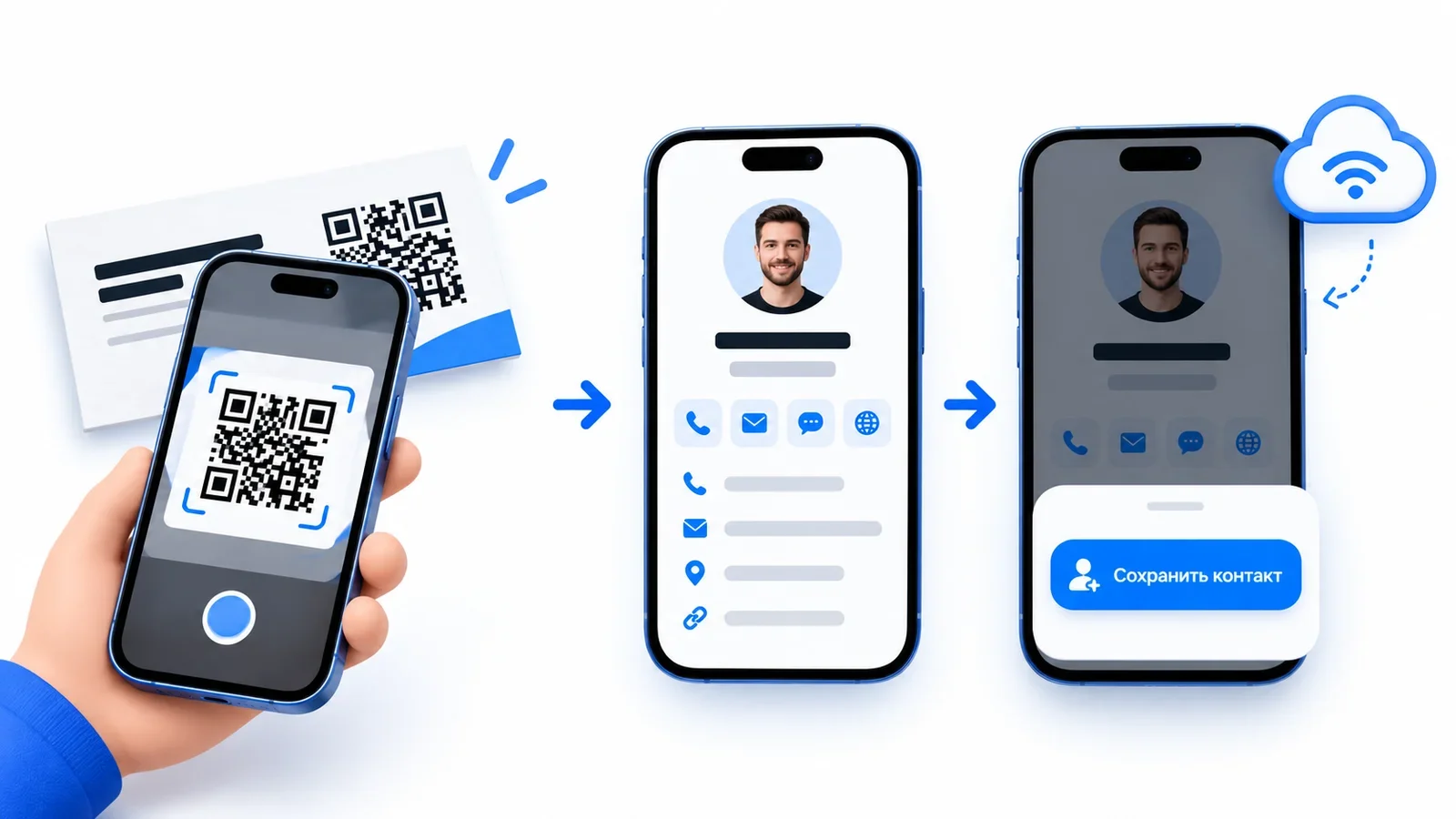
Есть и статический способ, когда vCard записывают прямо в код: он работает без интернета, но после печати данные в нём уже не поменять.
В qr-s.ru визитка управляемая. Она делается в кабинете. Код ведёт по постоянной короткой ссылке на файл контакта, а сам контакт можно менять после печати. Чтобы открыть такую визитку, у собеседника должен быть интернет: телефон загружает контакт по ссылке. Тот, кто отсканирует код после изменения, получит новые данные. Контакт, который человек уже сохранил в телефоне, сам не обновится, так работает любая vCard.
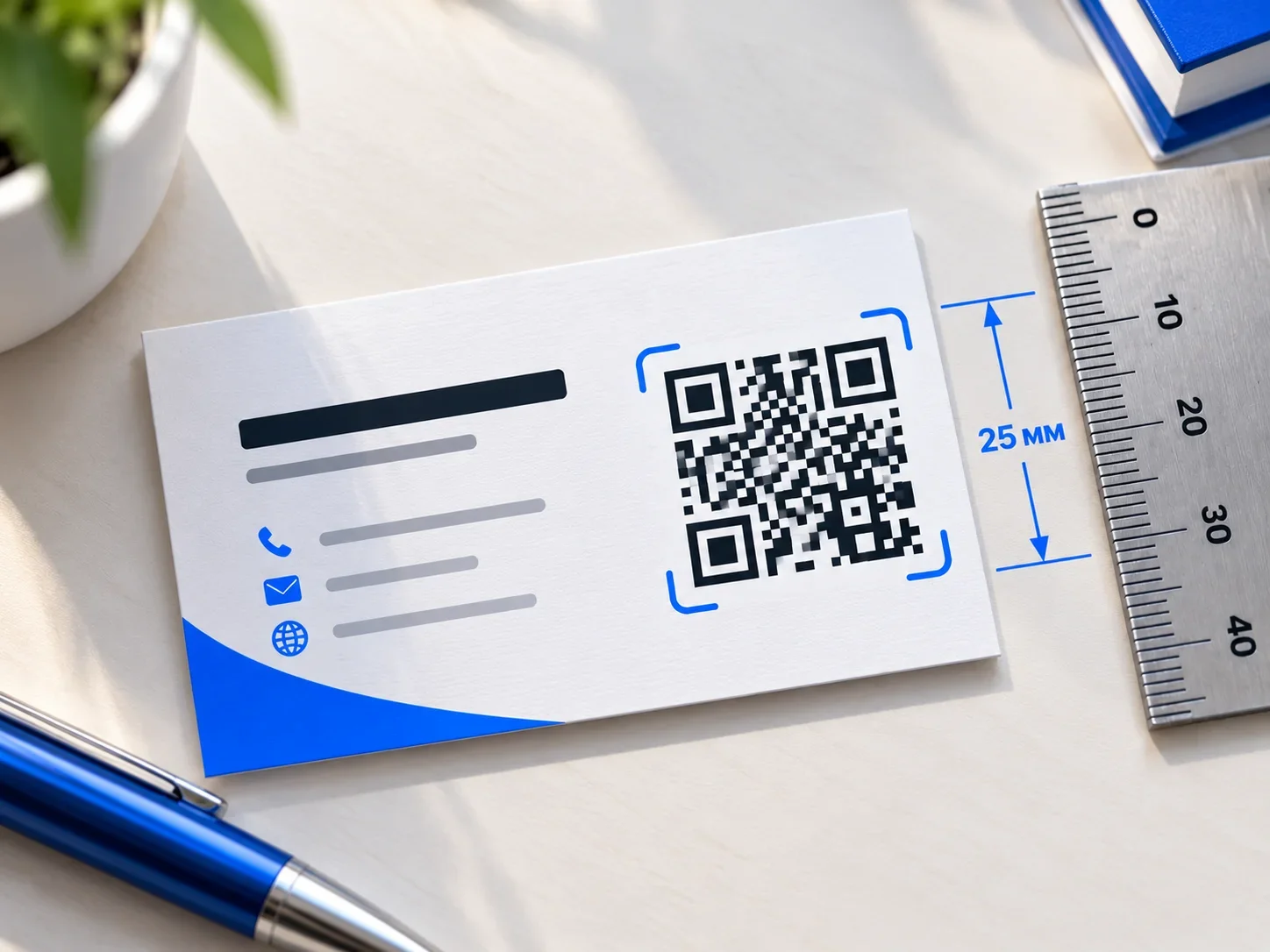
Код можно скачать в PNG или SVG и поставить куда угодно: на бумажную визитку, бейдж, слайд, подпись письма. А можно положить картинку в «Фото» или на виджет и показывать с экрана, почти как карту в Wallet. Сам файл карты для Wallet qr-s.ru не делает: для этого нужен платный аккаунт Apple Developer и отдельный сертификат.
Подробно про поля и печать в статье как создать электронную визитку с QR-кодом.
| Задача | Карта в Wallet | QR-визитка qr-s.ru |
|---|---|---|
| Быстро показать контакт с экрана | Удобно, вызывается с заблокированного экрана | Картинка в «Фото» или на виджете |
| Напечатать на бумажной визитке или бейдже | Не подходит | Подходит, PNG и SVG |
| Сменить номер после печати | Перевыпуск карты или ссылка внутри | Управляемая визитка, без перепечатки |
| Работа без приложений у собеседника | Да, он сканирует QR | Да, штатная камера |
| Нужен ли интернет собеседнику | Зависит от того, что в QR: контакт или ссылка | Да, контакт загружается по ссылке |
| Зависимость от сторонних сервисов | Сервис карт и сам Wallet | Сервис qr-s.ru |
| Android без Google Кошелька | Через сторонние кошельки | Работает так же |
Итог: Wallet удобен как красивая обёртка на твоём телефоне. QR-визитка закрывает и экран, и печать, а в qr-s.ru ещё и позволяет менять контакты после тиража.
Нет. Wallet сам карты не создаёт, их выпускают приложения и сайты с сертификатом Apple. Без стороннего сервиса можно хранить QR-визитку как картинку в «Фото».
Проверь актуальный список стран в справке Google Кошелька. Если твоего региона там нет, приложение может быть недоступно или работать частично. QR-визитка от этого не зависит.
Нет. Ни карта в Wallet, ни QR-визитка не меняют контакт в чужой адресной книге. Управляемая визитка в qr-s.ru отдаёт новые данные тем, кто отсканирует код после изменения.
NFC-метка передаёт ссылку при касании телефона и требует отдельного пластика или наклейки. QR читается камерой, его можно напечатать на чём угодно и показать с экрана. Многие NFC-визитки внутри тоже ведут на ссылку или vCard.
Два динамических кода, включая управляемую визитку, доступны бесплатно. Если нужно больше, смотри тарифы.
Да. Визитка qr-s.ru открывается по ссылке, поэтому без интернета у того, кто сканирует, контакт не загрузится.
Напечатанные коды продолжают открываться. Менять ссылку можно при действующем тарифе. Без оплаты это остаётся только у двух первых созданных и не удалённых динамических кодов. Подробнее на странице о сроке работы QR.
Для другой социальной сети: как создать QR-код для ВКонтакте.
Была ли полезна вам статья?