
Гайды
Как сделать QR-код для звонка: номер телефона и динамический код
Пошагово: tel:+7 в формате E.164, тест на iPhone и Android, статический tel vs динамический URL на qr-s.ru со статистикой сканов.
Читать →Как сделать qr код на презентацию: PDF, форма, сайт или запись, динамический код, вставка в PowerPoint / Google Slides / Keynote и размер ~10:1.

Маркетолог Анна поставила крошечный QR в угол финального слайда. В зале код не считался из-за блика проектора. Вечером она сменила ссылку на запись – пришлось править PPTX и рассылать файл заново: код был статическим. Типичная боль: материалы устарели после выступления, а мелкий QR с задних рядов не читается. Ниже – как сделать qr код на презентацию за ~15 минут: одна цель, динамический код, вставка PNG и тест с "заднего ряда".
QR на презентацию – картинка на слайде или раздатке, которая ведёт зал на PDF, форму, сайт или запись. Для экрана и бумаги нужны разные размеры одного PNG: на проекции ориентир ~10:1 (ширина кода ≈ 1/10 дистанции скана), на листовке достаточно ~2–2,5 см. Динамический код позволяет сменить URL после выступления без правки файла презентации.
Побеждает тот, у кого код крупный, контрастный и ведёт туда, куда обещали с трибуны. По Яндекс Вордстат на 23 июля 2026 года "qr код на презентацию" даёт около 107 показов, "как сделать qr код на презентацию" – около 35, рядом "qr слайд" и "qr в powerpoint". Не путайте "код на слайде для зала" с "QR, который скачивает локальный PPTX": залу нужен публичный URL.
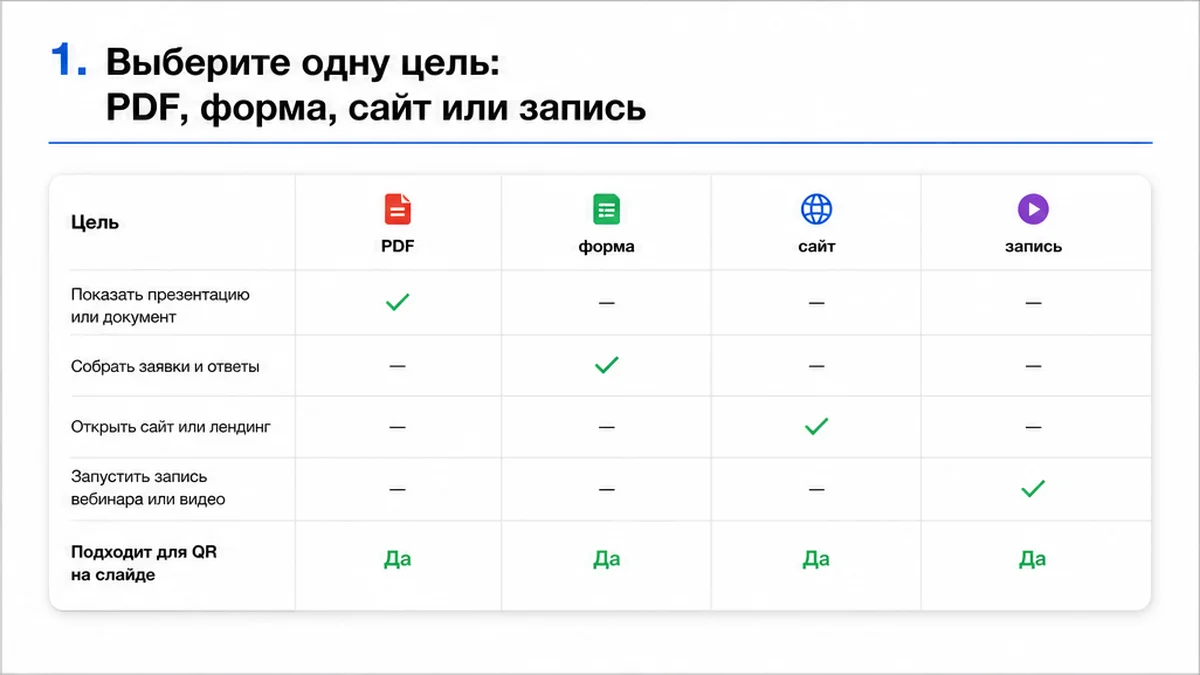
Боль новичка – повесить "какой-нибудь QR" и получить хаос: половина зала ждёт PDF, половина думает, что это опрос. Сделайте один код = одна понятная цель. Подпись под кодом обязательна: "Сканируйте – материалы", "Сканируйте – форма", "Сканируйте – запись".
| Цель | Куда ведёт QR | Когда уместно |
|---|---|---|
| PDF материалов | Публичная ссылка на каталог, слайды, чеклист | После доклада "заберите файл" |
| Форма / опрос | Яндекс Формы или Google Forms | Сбор контактов, NPS, вопросы залу |
| Сайт / лендинг | Страница продукта, регистрация, кейс | Когда нужен не файл, а действие на сайте |
| Запись вебинара | Облако или страница с видео | Когда PDF ещё не готов, а запись уже есть |
Например, если ведёте на PDF, сначала откройте публичный Viewer без "запросите доступ" – подробно в гайде как сделать QR-код на PDF. Если цель – анкета после доклада, смотрите QR для опроса: там важна ссылка респондента, а не URL редактора.
Не делайте один код "на всё сразу". Зал не поймёт, что получит. Используйте короткую подпись. Избегайте закрытых ссылок Диска и форм "только для домена" – с чужого телефона сценарий ломается сразу.
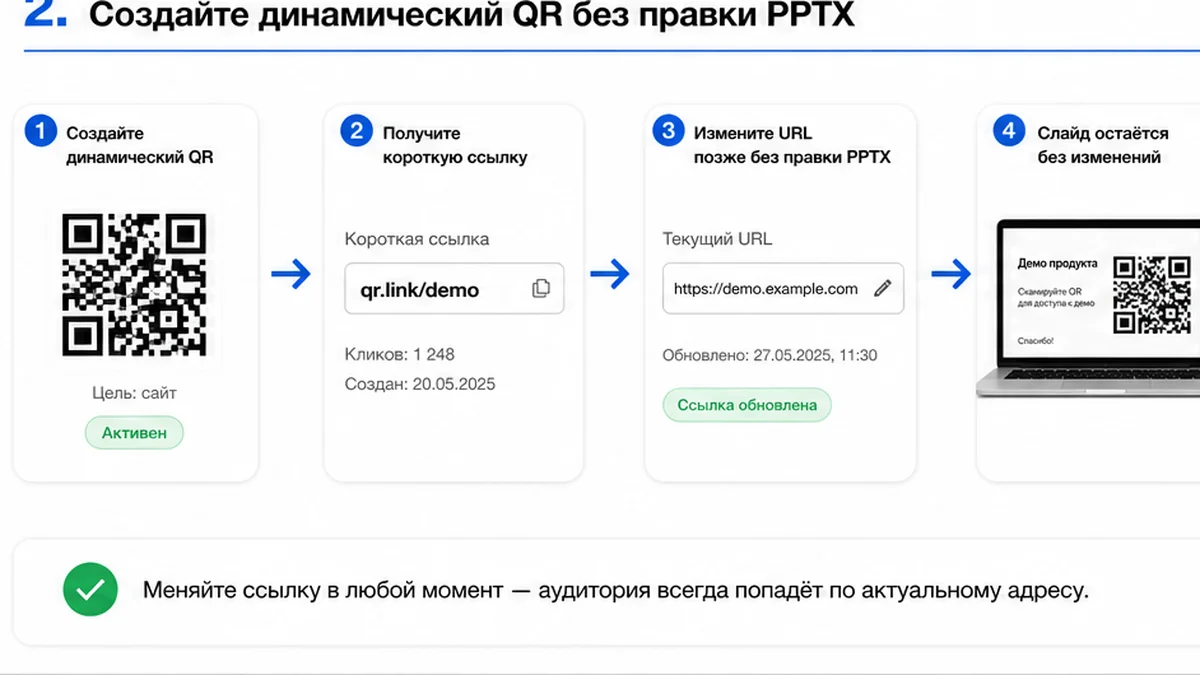
Статический QR "запекает" длинный URL навсегда: сменили запись вместо PDF – нужен новый PNG, новая вставка и новая рассылка файла. Динамический код хранит короткий редирект: в клетках одна короткая ссылка, а цель меняете в кабинете. Это ответ на боль "материалы устарели после выступления".
цель (PDF / форма / сайт / запись) → публичная ссылка → динамический QR → PNG на слайд → тест с проектора → смена URL без новой версии PPTX.
Рекомендация: для живых выступлений используйте динамику по умолчанию. Статический PNG оставляйте только на разовые деки без обновлений. На практике гайды 2026 советуют dynamic codes для повторных презентаций: один дек, разные цели по ходу сезона.
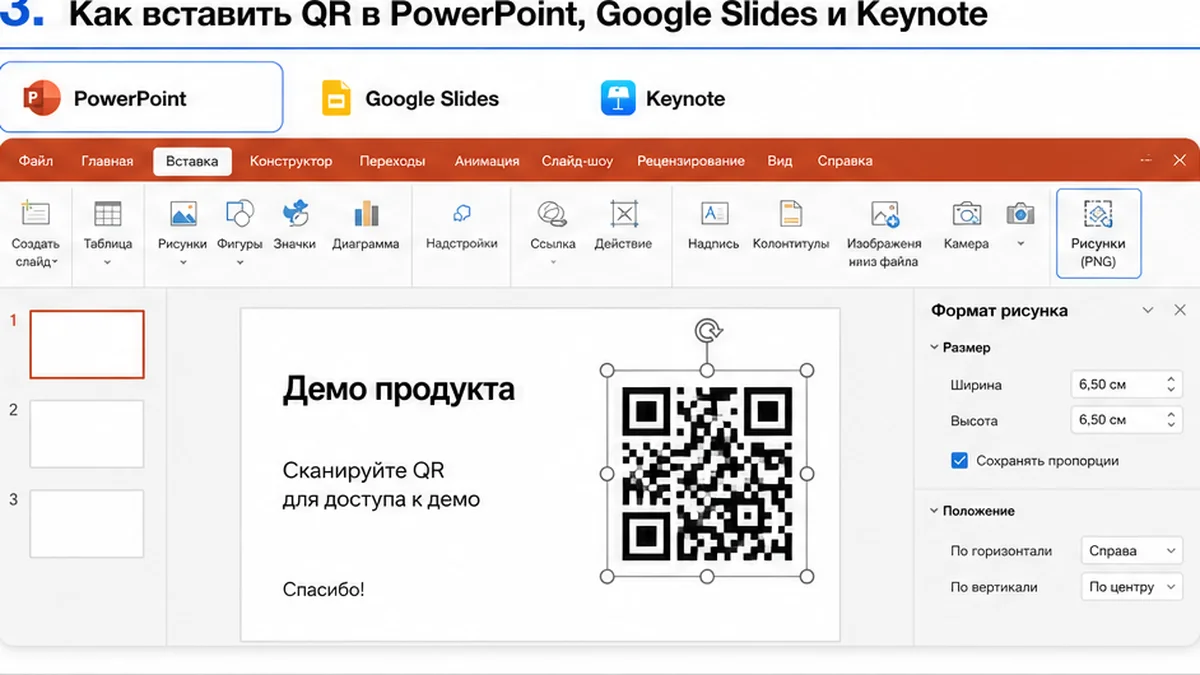
Боль: "сломаю дизайн плагином". Не нужен аддон. Официальный путь Microsoft: Insert → Pictures → This Device. В Google Slides – Insert → Image. В Keynote достаточно перетащить PNG. Доки Office.js подтверждают ту же идею: на слайд кладётся обычное изображение PNG.
Типичная ошибка – растянуть QR в прямоугольник "под сетку": камера читает хуже. Уберите тени и полупрозрачность. Добавьте светлую раму вокруг кода (quiet zone – пустая зона без текста и логотипа). Проверьте, что фон слайда не градиентный под клетками: чёрный код на тёмно-синем почти всегда ломает скан в зале.
Отдельный "скан-слайд" работает лучше уголка на финальном титуле: крупный код по центру, короткий текст, без линий через модули. Если нужен код и на раздатке – тот же PNG, но другой физический размер.
Тут важный момент: один и тот же "мелкий уголок" почти всегда ломает скан с задних рядов, хотя на ноутбуке у спикера всё "отлично читается". Для экрана и бумаги нужны разные размеры.
| Носитель | Ориентир размера | Как проверить |
|---|---|---|
| Проектор / большой экран | Правило ~10:1; на 1080p часто ≥240×240 px; для зала ближе к 10–12% ширины слайда | Скан с заднего ряда за 2–3 секунды |
| Раздатка A5 / A4 | ≥2–2,5 см по стороне кода | Скан рукой с 30–50 см |
| Ноутбук спикера | Не ориентир для зала | Не считайте успехом "открылось у меня" |
Правило ~10:1 простыми словами: если человек стоит в 3 метрах от экрана, ширина кода на проекции должна быть порядка 30 см. Практический минимум на 1080p – порядка 240×240 px и выше; для быстрых опросов всей комнаты гайды 2026 советуют ближе к 10–12% ширины слайда. Quiet zone не обрезайте при вставке.
Чеклист перед выходом на сцену: код не в углу "для красоты"; контраст тёмные модули на светлом фоне; подпись читается с середины зала; тест с реального проектора; на раздатке сторона ≥2–2,5 см.
Сделайте тест с заднего ряда обязательно. Не делайте ставку на "красивый мелкий QR в углу". Ориентир успеха: скан с проектора за 2–3 секунды; на бумаге код читается без "поднеси вплотную".
Часто ломается не генератор, а постановка на слайде.
В реальном проекте Анны хватило бы трёх правок: отдельный скан-слайд, динамика вместо статики, тест с последнего ряда. Разницу форматов разберите в материале динамический и статический QR.
Рекомендация: проверьте ссылку в инкогнито и с мобильного интернета до выхода на сцену. Уберите всё, что режет quiet zone. Избегайте декоративного QR без обещания содержимому.
Итог по success criteria: код сканируется с проектора с заднего ряда за 2–3 секунды; на раздатке A5/A4 сторона ≥2–2,5 см; целевой URL меняется в кабинете без замены картинки на слайде.
Дальше можно создать динамический QR в личном кабинете qr-s.ru и сразу проверить скан с двух телефонов. Если материалы – PDF, начните с публичной Viewer-ссылки; если нужен опрос залу – соберите форму и только потом код.
Материал проверен:Мольков Максим (Разработчик 1С-Битрикс, создатель сервиса qr-s.ru).
Опора на источники: размеры и правило ~10:1 сверены с гайдами QR Insights / TA pilot / EZQR (accessed_at 2026-07-23); вставка картинки – с Microsoft Support и Google Docs Editors Help; quiet zone – с практикой lincolnloop/python-qrcode; частотность "qr код на презентацию" – по Яндекс Вордстат на 23 июля 2026 года.
Выберите одну публичную ссылку (PDF, форма, сайт или запись), создайте динамический QR, скачайте PNG и вставьте через Pictures / Image. Проверьте скан с заднего ряда до выступления.
Ориентир – правило ~10:1 и минимум порядка 240×240 px на 1080p; для большой комнаты держите код ближе к 10–12% ширины слайда. Финальный судья – тест с проектора.
Да, если код динамический: меняете URL в кабинете, картинка на слайде остаётся. Статический PNG при смене цели потребует новую вставку и новую рассылку файла.
На экране нужен запас по размеру из-за дистанции и блика; на бумаге в руках достаточно ~2–2,5 см по стороне. Один PNG можно использовать в обоих местах, но масштабируйте по носителю.
На PDF – если обещали материалы; на форму – если нужен контакт или опрос. Не смешивайте обещания в одном коде без ясной подписи.
Была ли полезна вам статья?